模板
WordCraft 模板
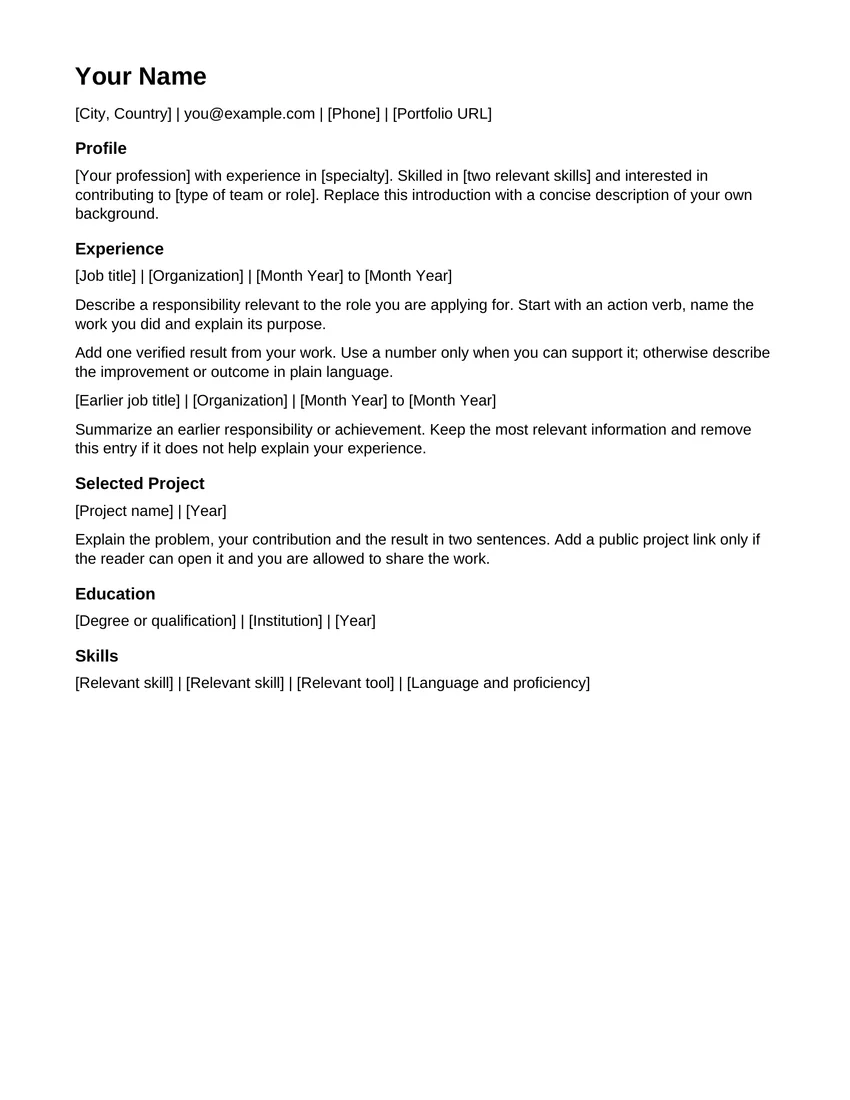
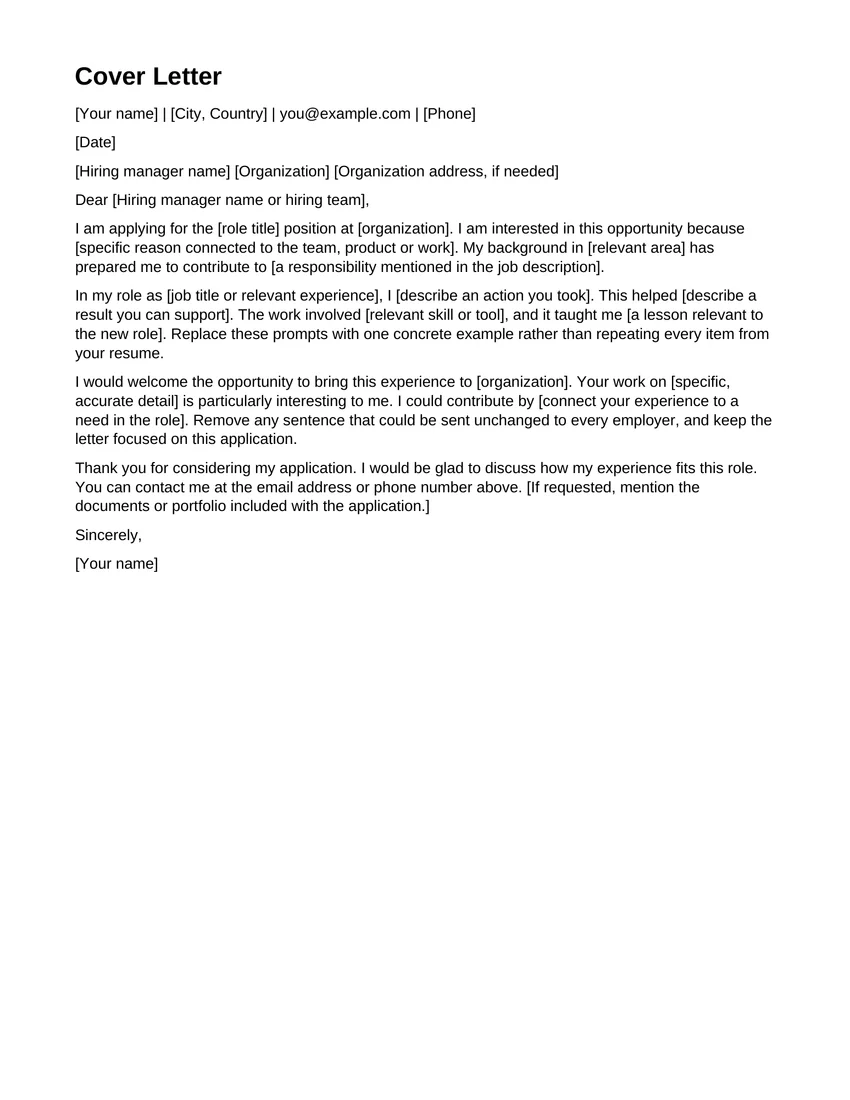
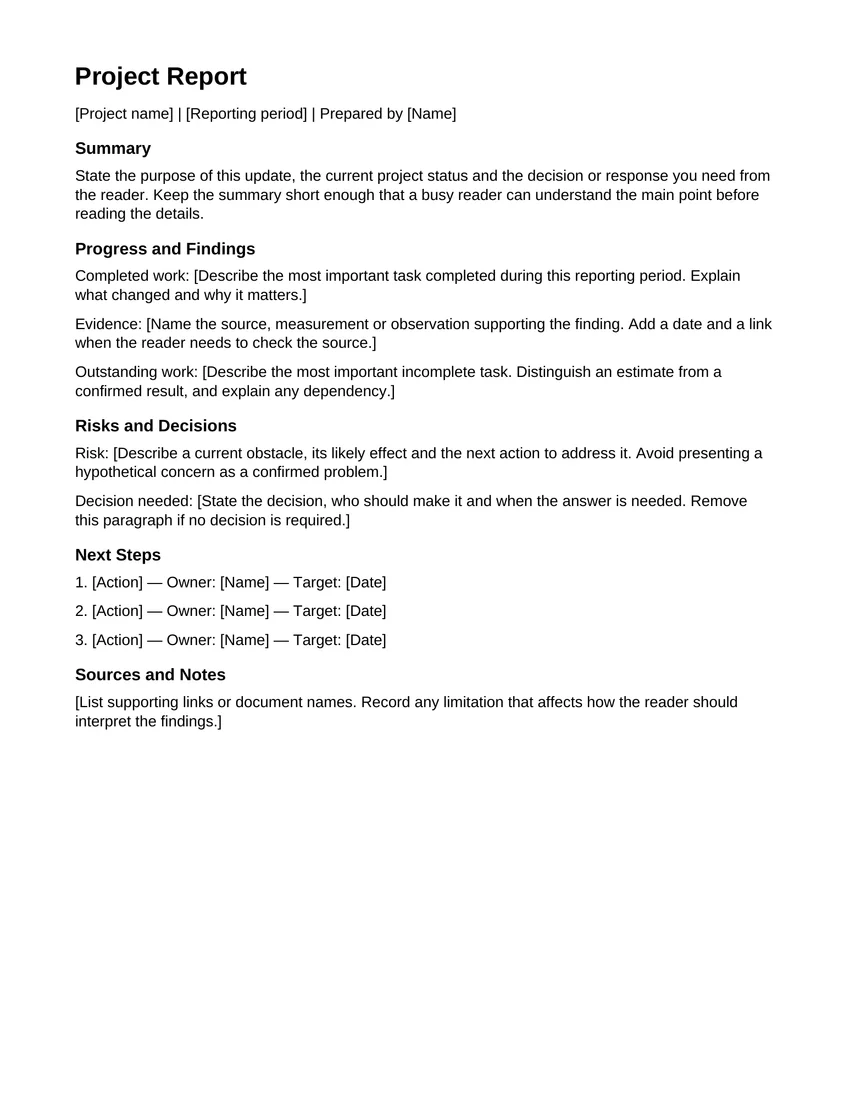
下载免费的 WordCraft 模板用于简历、求职信或报告。这些原始的可编辑 DOCX 文件包括书写提示、真实预览和说明。下载文件,通过“文件”>“在 WordCraft 中打开”打开它并自定义您的副本。编辑器在“文件”>“新建”下还有单独的内置选项。
如何使用 WordCraft 模板
- 1
下载原始模板
选择上面的模板卡。阅读其详细信息页面,检查真实文件预览并将 DOCX 下载到您的设备。两种语言环境都链接到相同的英语版本 1.0 文件。
- 2
选择文件,然后打开
打开 WordCraft,等待功能区出现,然后选择“文件”>“打开”并选择下载的 DOCX。站点的编辑器链接可打开工作区;它不会自动加载该文件。对于编辑器的单独内置选项,请使用“文件”>“新建”。
- 3
替换示例文本
在编辑之前阅读整个示例。将姓名、联系方式、日期、标题和示例段落替换为您自己的内容。检查最后一页和第一页,确保没有留下任何占位符。
- 4
另存为 .docx 或 PDF
选择“文件”>“另存为”以获得可编辑的 DOCX 副本。使用“导出”导出单独的 PDF。找到浏览器下载,重新打开并查看结果,然后再提交或共享文档。
使用 WordCraft 模板准备简历
先明确申请职位,再替换简历中的示例文字。优先填写近期、相关的经历,简洁描述实际做过的工作,并准确填写教育背景和技能。模板只提供起始结构,不会验证您的经历,也不能替您判断雇主要求。
编辑后检查各部分的间距,避免标题单独落在一页。保留 DOCX 以便后续修改;如果招聘方要求 PDF,请另外导出并检查。按提交要求选择格式,不要假设一种格式适用于所有申请。
写一封信或求职信
使用信函模板来实现一个明确的目的。添加正确的收件人和日期,解释写信的原因,然后以您的姓名结束。对于求职信,请用自己的话将您的经历与职位联系起来。删除任何不属于您的示例地址或签名。
替换示例后,按阅读顺序检查全文。短信宜使用清晰的段落和一致的间距。以容易识别的名称保存,再重新打开下载的副本,确认准备发送的是最新内容,而不是旧草稿。
整理报告
先明确读者需要了解什么,再填写报告。开头说明目的,用标题组织发现并交代后续步骤。若添加表格,为每列写清楚标签,保存后再次检查。内置模板仅提供起始文档,不能保证满足学校或组织的格式要求。
模板文件和当前限制
这些原始下载是由 WordCraft Online 创建的。每个文件都使用 US Letter 纸张、Arial 11 点正文和黑色标题,其预览是根据实际文件渲染的。编辑器的内置简历、信件和报告选项在“文件”>“新建”下仍然单独可用。 WordCraft 处于 alpha 阶段:查看保存的输出并保留重要文档的备份。
立即从模板开始
打开 WordCraft Online →