分步指南
如何在 WordCraft 中将 DOCX 导出为 PDF
了解如何使用可下载和编辑的简单报告在 WordCraft 中将 DOCX 导出为 PDF。本操作教程遵循浏览器编辑器的实际文件菜单:打开 DOCX、检查布局、保存可编辑副本并导出单独的 PDF。此工作流程不需要账号。
尝试 DOCX 到 PDF 操作教程
在打开重要文档之前,请使用下面的原始报告模板进行练习。英文文件有一页包含摘要、发现和后续步骤。它的括号字段和书写提示是有意为之的:替换一小段文本,以便您可以在两个保存的输出中识别您的更改。
预览是从可下载文件呈现的。将 DOCX 下载到您的设备,然后打开 WordCraft 并选择“文件”>“打开”。编辑器按钮不会自动导入文件。如果您的浏览器询问保存位置,请选择一个可以再次找到的文件夹。保留原始下载作为参考。
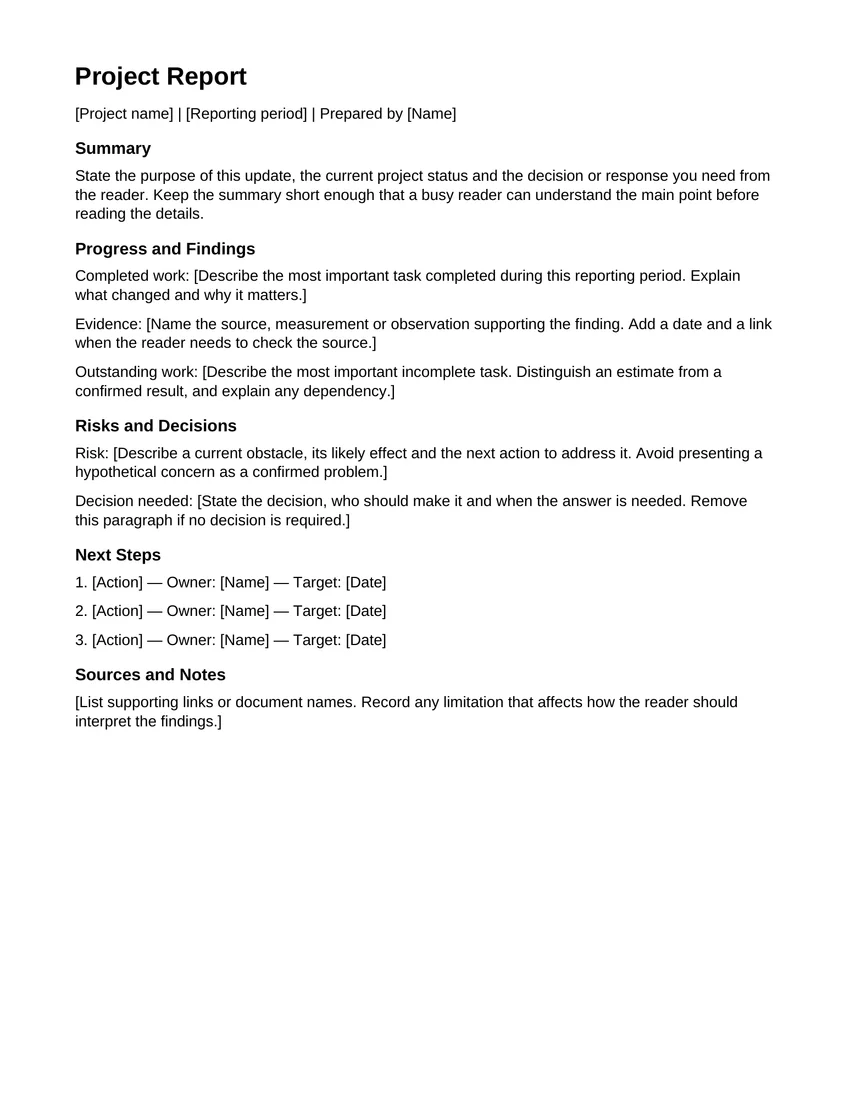
英文 DOCX · 1 页 · US Letter · Arial 11 pt · 版本 1.0
首先下载文件。然后打开 WordCraft,选择“文件”>“打开”并从设备中选择 DOCX。打开编辑器不会自动加载此模板。
下载示例 DOCX打开 WordCraft →打开并检查您的 DOCX
对于您自己的文档,请特别注意表格、图像和不熟悉的字体。这个简单的示例可以帮助您学习控件,但并不能证明每个导入的Word文件都会保持完全相同的布局。如果导入的文件看起来已经错误,请在创建 PDF 之前返回到备份。
- 1
选择本地文件
等待编辑器功能区和文档区域加载。打开“文件”>“打开”,然后从您的设备中选择示例 DOCX。您应该看到项目报告标题以及摘要、发现和后续步骤部分。
- 2
进行小的、可识别的编辑
将项目名称或一个操作项替换为您自己的练习文本。从上到下检查页面。查找剪裁的文本、单独的标题或已移动到另一页的段落。
- 3
保存可编辑副本
使用“文件”>“另存为”下载包含更改的 DOCX。找到该文件并为其命名以区别于原始文件。保留此可编辑副本以供以后修改; PDF 是单独的输出。
导出 PDF 副本
打开 File(文件)选项卡,选择 Export(导出),再点击 PDF document (*.pdf)。WordCraft 会根据当前文档生成 PDF 下载文件。等待下载完成,找到实际文件;点击按钮本身不能证明文件已经保存。
您的浏览器可能会选择默认名称或询问目的地。如果找不到 PDF,请检查浏览器的下载列表和您选择的文件夹。在获得可编辑的 DOCX 副本并且可以找到导出的 PDF 之前,请勿关闭或刷新编辑器。导出会创建另一个文件;它不会取代您设备上的原始版本。
检查导出的 PDF
在 PDF 查看器中打开下载的 PDF 并查看每个页面。确认标题、练习编辑和最终操作项目。检查文本换行、页边距和段落结尾。如果您添加了表格或图像,请检查其边缘和周围的文本。
将 PDF 与您在 WordCraft 中看到的文档进行比较。选择一个句子以检查是否可以在输出中选择普通文本。如果您的查看器支持搜索,则搜索您添加的独特单词。我们简单的报告测试检查可选择的文本、页数和保存的内容;它不能保证复杂的 DOCX 文件具有相同的布局。
保留可编辑的副本
使用 DOCX 副本以供将来更改。要修改报告,请重新打开该 DOCX,对其进行编辑并导出新的 PDF。本教程介绍从文档导出 PDF;它不提供 PDF 导入、PDF 编辑或基于服务器的批量转换器。
文档编辑器在浏览器中本地读取文件并将输出保存为下载。账号不会同步此文档或恢复未保存的草稿。保留重要文件的备份并遵循收件人要求的格式。 WordCraft 处于 Alpha 阶段,因此请在收件人将使用的应用程序或查看器中查看最终文档。
DOCX 转 PDF 问题
我需要账号或付费计划吗?
不需要。打开示例、编辑它、保存 DOCX 和导出 PDF 是免费的浏览器编辑器操作,无需注册。
每个 DOCX 都会以相同的格式进行转换吗?
不提供此类保证。 WordCraft 处于 alpha 状态。检查导入和导出的页面,特别是具有复杂对象、表格或字体的文档,并保留原始文件。
我可以在这里编辑导出的 PDF 吗?
此工作流程从可编辑文档导出 PDF。保留 DOCX,在该文件中进行修改并导出另一个 PDF。这不是 PDF 编辑工作流程。
为什么同时保留 DOCX 和 PDF?
DOCX 是可编辑的工作副本。 PDF 是单独的阅读或共享副本。按照收件人要求的格式并在发送前检查实际下载的文件。
尝试使用简单文档的导出工作流程
打开 WordCraft →